


Punti chiave
Come eliminare un’applicazione da un iPhone? l’iPhone è uno strumento talmente meraviglioso e interessante che presto si riempie di applicazioni.
Tuttavia, dopo diverso tempo, è necessario dargli una bella pulita e dobbiamo conoscere il modo più efficace per eliminare con successo una applicazione dal nostro iPhone.
Ci sono tre metodi principali per rimuovere e cancellare un’applicazione dal tuo smartphone Apple iPhone: vediamoli nel dettaglio.
Eliminare una applicazione da iPhone: il metodo standard
Il metodo standard coinvolge un gesto rapido che ci consente di eliminare l’applicazione su iPhone in pochi secondi.
E’ sufficiente individuare l’applicazione che vogliamo cancellare e premere a lungo sull’icona, ma non così forte da attivare i comandi gestuali.
Dovrebbe essere una pressione gentile ma decisa. Dopo circa 1,5 secondi sentiremo un feedback tattile, ovvero una piccolissima vibrazione che ci conferma la risposta del dispositivo.
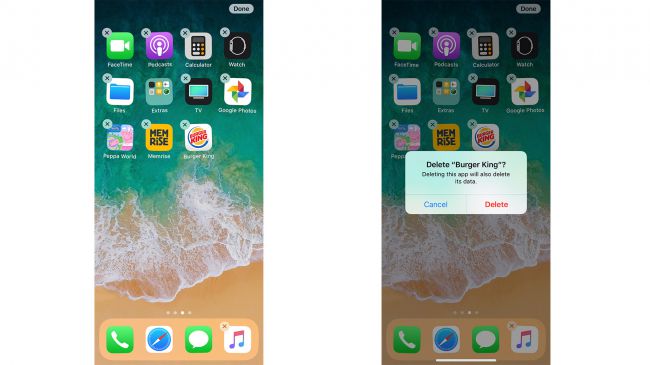
L’icona dell’applicazione dovrebbe iniziare a fluttuare da un lato all’altro. Questa è la modalità di modifica della schermata iniziale.
Ti consente di riorganizzare le icone delle tue applicazioni e di eliminarle. E’ sufficiente toccare il pulsante a croce posizionato nell’angolo di un’icona. Verrà quindi visualizzato un pop-up che ci chiederà di confermare l’eliminazione dell’app.
Il nostro Apple iPhone ci mostrerà anche un avviso “L’eliminazione di questa app eliminerà anche i suoi dati”: significa che è necessario assicurarsi che tutti i dati prodotti da questa applicazione siano stati sottoposti a backup o caricati in qualche servizio sul cloud.
Se non è così tutte le informazioni relative all’applicazione verranno cancellate irrimediabilmente.
Quindi se stai per cancellare un’applicazione di foto, assicurati che queste siano salvate sul rullino fotografico del tuo iPhone o caricate su qualche piattaforma come Dropbox.
Se invece si tratta di un gioco, potresti non voler perdere i livelli a cui sei arrivato: in questo caso puoi appoggiarti al Game Center dell’iPhone, che consente di mantenere i tuoi progressi anche dopo aver eliminato l’installazione.
Nel caso in cui dovessi reinstallarla non dovrai ripartire da capo.
Eliminare le app dall’iPhone ma non i dati associati
C’è anche un modo più intelligente per sbarazzarsi delle applicazioni che devi usare assolutamente se vuoi cancellare le applicazioni per liberare spazio di archiviazione.
Se elimini le applicazioni tramite il menù “Impostazioni” potrai addirittura rimuovere le app senza però eliminare alcun dato accumulato.
Questo significa che quando le reinstallerai tornerai al punto in cui eri prima di aver cancellato l’app.
Non perderai i progressi del gioco né i tuoi documenti, le foto o i progetti salvati.
Vai nel menu “Impostazioni” e Seleziona “Generale” quindi “Archiviazione iPhone“.
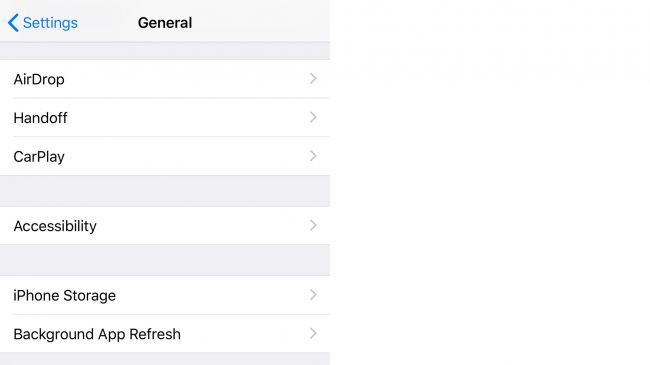
Dovresti vedere un lungo elenco di app installate sul tuo smartphone Apple. Tocca una di queste voci e nella pagina successiva potrai vedere la quantità di spazio di archiviazione utilizzata con due pulsanti “Elimina”.
Il primo tasto Elimina è corrispondente al primo metodo descritto: porterà a cancellare anche tutti i dati relativi all’app. Mentre il secondo “Offload app” ti permette di eliminare la maggior parte dei dati delle app, ma non quelli più importanti.
Quindi, il primo metodo descritto equivale a buttare nel bidone della spazzatura un’applicazione, per sempre e con tutti i dati relativi. Il secondo è come metterla in soffitta, in modo da poterla recuperare se dovesse tornarti utile.
Eliminare app dall’iPhone con l’Auto Deletion
Gli iPhone hanno una funzione chiamata Auto Deletion.
Il concetto che sta alla base di questa opzione è quello di registrare le applicazioni inutilizzate e diminuire la loro priorità all’interno del tuo dispositivo.
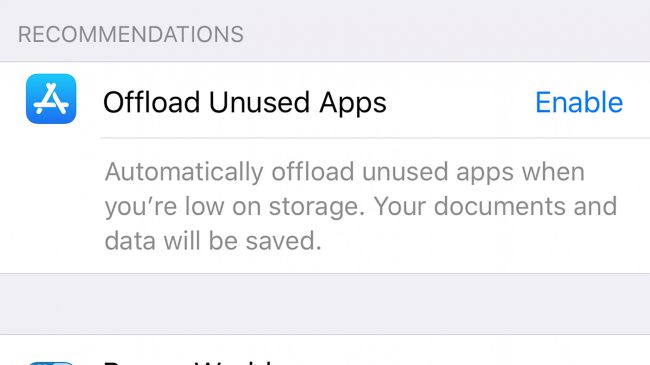
In questo modo, se dovessi installare una nuova app e non dovesse esserci spazio, quelle meno importanti vengono cancellate automaticamente.
Serve quindi a non dover scorrere decine di applicazioni e scegliere quale disinstallare: in questo caso il sistema operativo viene incontro alle esigenze dell’utente, scegliendo da solo, in base alla frequenza di utilizzo, cosa sacrificare.
Puoi attivare l’Auto Deletion, altresì chiamato “Offload App inutilizzate” da Impostazioni>Generali>Archiviazione iPhone
Posso cancellare interi gruppi di app da un iPhone?
Una volta si poteva. Coloro che volevano cancellare interi gruppi di applicazioni dal proprio Apple iPhone potevano utilizzare iTunes sul proprio laptop o desktop.
Si selezionavano le applicazioni e si cancellavano in massa.
Questa funzione però è stata rimossa nella versione 12.7 del sistema operativo. Probabilmente per problemi di compatibilità e di sicurezza.
I cosiddetti “jailbreakers” cioè quelli che forzano il sistema operativo dell’iPhone per aggiungerci delle funzioni extra, hanno lavorato su una variante per scaricare più applicazioni contemporaneamente e cancellarle in massa chiamata MultiDelete.
Ma è stata rilasciata 4 anni fa e non vale la pena di hackerare il tuo iPhone.
Riteniamo che il metodo migliore per la maggior parte degli utenti sia utilizzare la modalità “Offload delle App inutilizzate“.
In questo modo potrai tenere traccia anche delle applicazioni rimaste sul tuo telefono nella parte Archiviazione del menu “Impostazioni” ed eventualmente reinstallarle da lì recuperando i dati più importanti.
