Punti chiave
Le impostazioni di sicurezza iOS permettono di proteggere dati personali, contatti, e-mail, privacy, password e applicazioni. I dati di ogni utente sono costantemente a rischio sulla Rete: dall’FBI alle alle aziende che propongono pubblicità, dai criminali informatici ai truffatori, un enorme numero di persone (in buona e malafede) cerca ogni giorno di intromettersi nella nostra vita digitale.

Le 14 impostazioni di sicurezza iOS più utili per difendere iPhone e iPad
In un mondo dove si è bombardati da pubblicità e prodotti, difficile capire cosa possa effettivamente proteggerci dai pericoli: la cosa migliore da fare, in questi casi, è fare da sè. Ecco, allora, i nostri trucchi per agire sulle impostazioni di sicurezza iOS per “blindare” iPhone e iPad dai pericoli della Rete.
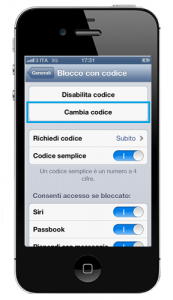
1- Codice alfanumerico
Per prima cosa: molti utenti utilizzano l’antiquato codice (passcode) a 4 cifre: non tutti sanno però che è possibile attivare il più sicuro codice a 6 cifre o caratteri alfanumerici. Per abilitarlo, basta accedere a Impostazioni -> Touch ID e codice, selezionare “Cambia codice” e toccare la voce “”Opzioni codice” (se non lo avete ancora fatto, ovviamente, è giunto il momento di attivare la voce “Abilita codice”). I codici alfanumerici sono i più difficili da decifrare per gli hacker, quindi perché non usarli?
2- Cancellare i dati
Cosa accadrebbe se vi rubassero l’iPhone? In questo caso, sarebbe meglio che i dati contenuti si cancellassero. Da Impostazioni -> Touch ID e codice, scorrendo fino in fondo alla pagina, è possibile attivare l’opzione Inizializza dati. A questo punto, dopo 10 tentativi errati di inserimento del codice, tutti i dati del dispositivo verranno inizializzati in modo che nessuno possa accedervi.
3- Autenticazione a due fattori
Tra i metodi di protezione più efficaci in assoluto, l’autenticazione a due fattori entra in gioco ogni volta che un nuovo dispositivo richiede l’inserimento della Apple
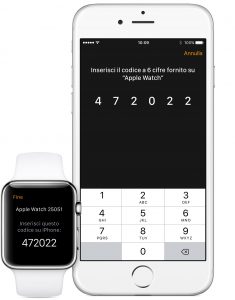
ID e della password associata. A quel punto, Apple chiederà di verificare la propria identità mediante l’inserimento di un codice univoco a sei cifre, che verrà inviato su un dispositivo precedentemente associato al meccanismo. L’autenticazione a due fattori può essere attivata e gestita dalla pagina Apple ID e rappresenta una delle impostazioni di sicurezza iOS più efficaci.
4- Trova il mio iPhone
Non prendete la sicurezza alla leggera: abilitate Trova il mio Iphone su tutti i vostri dispositivi, da Impostazioni -> iCloud -> Trova il mio iPhone. Da qui è inoltre possibile abilitare l’opzione Invia ultima posizione, per far sì che il dispositivo invii automaticamente la sua posizione ai server di Apple anche quando il livello batteria è prossimo alla fine.
5- Proteggersi dalla localizzazione
Il vostro iPhone tiene traccia della vostra posizione in modo automatico. Una funzione in molti casi utile, ma che potrebbe dare qualche fastidio in termini di privacy. Per disattivarla, portarsi in Impostazioni -> Privacy -> Localizzazione -> Servizi di Sistema, quindi disattivare la voce Posizioni frequenti. Attraverso il pulsante Cancella Cronologia, è inoltre possibile cancellare ogni traccia delle precedenti localizzazioni GPS del dispositivo. In aggiunta, dall’elenco visibile in pagina è possibile scegliere di disattivare una delle tante opzioni attraverso cui Apple attinge ai nostri dati di localizzazione.
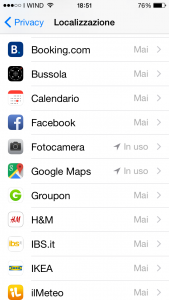
6- Limitare la localizzazione delle app
Molte applicazioni richiedono l’accesso alla localizzazione GPS del dispositivo, anche quando non ne fanno un reale utilizzo. In questi casi è possibile controllare quali applicazioni fanno uso del servizio di localizzazione in Impostazioni -> Privacy -> Localizzazione, quindi scegliere per ogni app installata quale “scollegare” dal GPS. Queste impostazioni di sicurezza iOS potrebbero limitare l’operatività di alcune applicazioni, ma contribuiranno sicuramente ad aumentare il livello di privacy del dispositivo.
7- Limitare l’accesso della app ai dati personali
Molte applicazioni richiedono l’accesso a dati personali, come indirizzo e-mail, contatti e calendario, anche quando non ne hanno un reale bisogno. Per quale ragione, dunque, non bloccare i permessi inutili? Da Impostazioni -> Privacy è possibile scorrere l’elenco delle app che gestiscono i nostri dati personali (Contatti, Calendari, Foto, Fotocamera, Microfono, etc…) e visualizzare, per ogni voce, le app che possono accedervi. Con la possibilità, logicamente, di negare questi permessi.
8- Aumentare la sicurezza dei pagamenti
Impiegare qualche secondo in più per portare a termine un pagamento online non è mai una perdita di tempo. Ecco perchè, quando compaiono le finestre di pagamento, è buona norma selezionare la voce “richiedi sempre” ed evitare di impostare la procedura di pagamento in automatico. In questo modo, è possibile evitare pagamenti accidentali e molte truffe sul web.
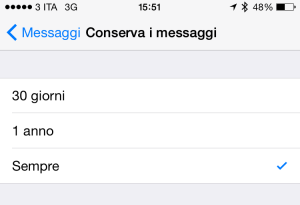
9- Eliminare gli iMessage
Chiunque, una volta impadronitosi del vostro iPhone, può leggere i messaggi di iMessage. Per evitare che le conversazioni possano cadere in mani sbagliate, da Impostazioni -> Messaggi toccare la voce “Conserva Messaggi” e impostarla su 30 giorni (il minimo consentito da Apple). Un lasso di tempo non certo breve, ma sempre meglio della prospettiva di vedere conservati a vita i vostri messaggi nelle mani di uno sconosciuto.
10- Schermata di blocco
Esistono alcune impostazioni di sicurezza iOS poco conosciute e poco considerate, che rischiano di compromettere la privacy degli utenti. Le anteprime dei messaggi, le notifiche e le e-mail possono apparire all’interno della schermata di blocco: chiunque dovesse entrare in possesso del vostro iPhone, sarà quindi informato circa le vostre comunicazioni anche senza entrare all’interno del telefono con l’apposito codice di sblocco. Per ovviare a questo inconveniente, aprire Impostazioni -> Notifiche -> Messaggi (e la voce Mail) e disabilitare, per ciascuna voce, l’opzione “Consenti notifiche“.
11- Disabilitare le funzioni disponibili “senza codice”
La schermata Oggi, Notifiche, Siri, Rispondi con Messaggio e Wallet sono visibili anche dalla schermata di blocco. Per impedire che un estraneo possa curiosare senza il nostro permesso, da Impostazioni -> Touch ID e codice è possibile disabilitare questa possibilità.
12- La privacy di Safari
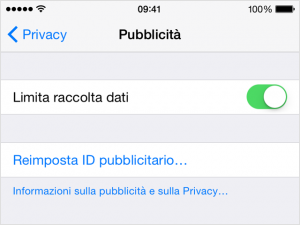
I network pubblicitari sono affamati dei nostri dati personali. Non solo per venderci i prodotti dei loro clienti, ma anche rivendendo le nostre informazioni personali (età, residenza, abitudini, etc…) alle aziende che si occupano di marketing e pubblicità. Per controllare quali dati stiamo condividendo con Apple, è possibile portarsi in Impostazioni -> Privacy -> Pubblicità e attivare Limita raccolta dati. Successivamente, selezionare la voce Cancella ID pubblicitario per evitare di condividere i dati personali.
13- Cambiare Safari con DuckDuckGo
Malgrado tutti i nostri sforzi, i motori di ricerca (Google in primis) cercheranno sempre di raccogliere dati sulle nostre abitudini web. Per questo è consigliabile cambiare il motore di ricerca predefinito con DuckDuckGo, che non raccoglie alcuna informazione personale. Da Impostazioni -> Safari -> Motore di ricerca selezionare DuckDuckGo.
10- Blocco automatico
Da Impostazioni -> Generali ->Blocco automatico è possibile impostare il tempo trascorso il quale il dispositivo attiverà il blocco dello schermo (da 2 a 15 minuti, oppure Mai).